2025-11-19
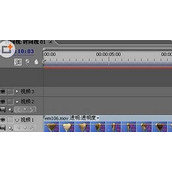
把原始素材放在第一轨把要叠加的不透明素材放在第二轨对第二轨加视频特效“RGB色差键控”在“特效控制”面板中对“RGB色差键控”进行控制用吸管工具吸中右侧“节目”2025-10-29
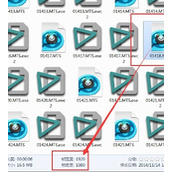
1、要premiere导出高质量的画面,首先要明白的是,我们的原素材或者AE输出的中间文件,都必须是高清的,尺寸至少是1280X720的。2、在premiere2025-10-12
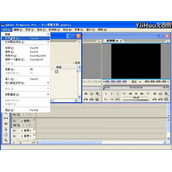
1.新建项目2.在空白处单击右键,选择新建分类中的通用倒计时选项3.弹出4.颜色设置完毕后,勾选每秒开始提示音选项5.选择刚创建的倒计时视频,放置于视频1轨道,2025-10-03
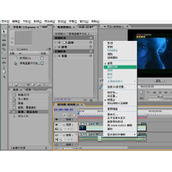
1、视频导入到premiere2、拖到时间线上3、选中右击,选“解除关联”4、选中下面的音频把它删掉了2025-10-01
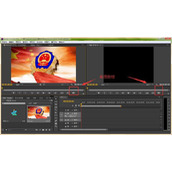
Premiere自带截图功能,在素材窗口和序列窗口下方均由截图按钮,在需要截屏的区域里,点击截图即可。<span style="font-family:微软雅黑2025-09-28
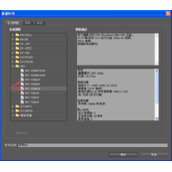
1.首先要确定原素材大小及格式,比如单反拍的视频基本是1920*1080的mov格式,这时候新建pr时选择HDV中的1080p的选项。2.文件才pr里面剪辑好之2025-09-21
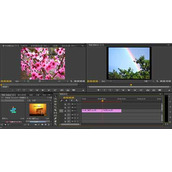
第一步打开页面,接上话筒。第二步是点击“工具条”上的“窗口”,出现下拉菜单, 点击“音轨混合器”。之后,在页面“项目调板”上出现音轨混合器图版。第三步是点击“工2025-09-17
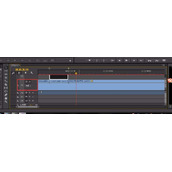
<span style="font-family:微软雅黑2025-09-15
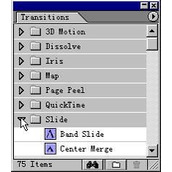
要运用过渡效果,可选择Window→Show Transitions,则出现过渡面板。在过渡窗口中,我们可看到详细分类的文件夹,点击任意一个扩展标志过渡窗口的使2025-09-12
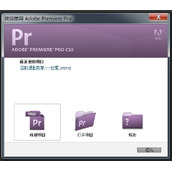
9.视频时间调整,在视频1轨道上的素材上单击右键选择“速度/持续时间”。我拍摄了177张照片,按照每秒24帧的速度计算,只能持续不到8秒钟,所以要将视频拖慢,加2025-09-07
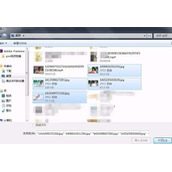
1、打开pr,导入素材2、然后将素材拖入到时间轴上3、鼠标右键单击时间轴上的素材,选择缩放为帧大小,就能调整图片的尺寸到编辑框大小4、然后在项目素材模块选择效果2025-08-29
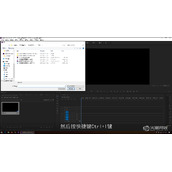
在视频编辑软件Premiere(简称Pr)中导入视频有三种办法。快捷键导入、项目界面双击导入、直接拖拽导入。下面是操作演示。打开软件、新建项目并命名,建序列。12025-08-26
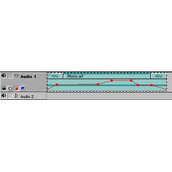
技巧运用1.先将一段音频拖放到时间轴的Audio1 通道,单击通道左侧的白色三角形,可以打开音频通道的附加轨道,该轨道用于调整音频素材的强弱。2.单击附加轨道左2025-08-23
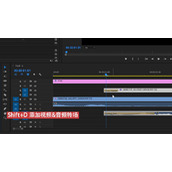
2025-08-23
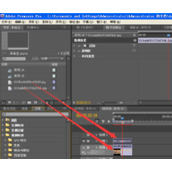
1.将两个视频分别拉到轨道1和轨道2上。2.点击新建字幕。3.用椭圆工具画一个椭圆,位置在需要的主画面里。4.将字幕文件拉进轨道3.5.点击效果--视频特效--2025-08-21
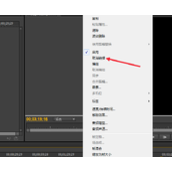
1、首先我们打开pr软件,建立序列,拉入一段视频,如果我们只要视频的话,可以右键点击取消链接或者按着alt键删除。2、波纹编辑工具的用法,波纹编辑工具可以改变素2025-08-21

1以这张图片为例。2以颜色作为遮罩。Lumetri RGB模块(可以用来修改lut预设),在实现局部色彩,其余黑白这种效果上的易用性超过分色、色彩保留2种内置特2025-08-19
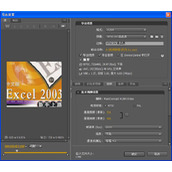
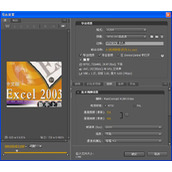
步骤一、进入导出设置窗口首先就是选择【文件】菜单中的【导出】,一般情况下会选择【媒体】,这时会弹出导出设置窗口,如图所示:步骤二、导出文件格式的设置在Premi2023-10-30
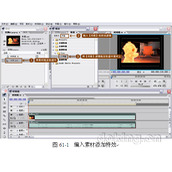
具体步骤:利用 Premiere间歇滤镜完成一段抽帧画面的制作,要注意的是此滤镜只对运动的素材画面产生作用。抽帧的流程大体为:首先运行软件新建项目,导入素材文件2023-10-09